Øvelse 38 – Introduktion til Continuous Integration med GitHub Actions
🎯 Formål
Formålet med øvelsen er at opnå praktisk erfaring med Continuous Integration (CI) ved at konfigurere og anvende en automatiseret buildproces med GitHub Actions.
I skal arbejde med et eksisterende ASP.NET Core-projekt. Først opretter I en fork på jeres egen GitHub-konto og kloner projektet til jeres computer. Derefter opretter I et GitHub Actions-workflow lokalt og overfører ændringerne til GitHub.
I skal undersøge, hvordan GitHub automatisk bygger projektet, når ændringer pushes til repositoryet.
Efter øvelsen skal I kunne:
- Forklare sammenhængen mellem et lokalt Git-repository og et remote repository på GitHub.
- Anvende Git til at overføre lokale kodeændringer til GitHub.
- Oprette og anvende et GitHub Actions-workflow.
- Forklare de enkelte trin i en automatiseret buildproces.
- Analysere resultaterne fra et succesfuldt og et fejlet workflow-run.
Øvelsen fokuserer på Continuous Integration. Automatiserede tests og sikkerhedsscanninger introduceres i de efterfølgende øvelser.
Baggrund
Continuous Integration (CI) er en udviklingspraksis, hvor kodeændringer regelmæssigt integreres i et fælles repository og automatisk kontrolleres.
En typisk CI-proces kan se således ud:
- En udvikler ændrer kildekoden lokalt.
- Ændringerne registreres i et Git-commit.
- Ændringerne overføres til GitHub med
git push. - GitHub registrerer ændringen og starter et workflow.
- Workflowet henter kildekoden og bygger projektet.
- Udvikleren modtager feedback på, om buildprocessen lykkedes.
Illustration af CI-processen
Illustration af CI-processen
Figuren nedenfor viser den grundlæggende CI-proces, som I skal arbejde med i denne øvelse.
┌──────────────────────────────┐
│      Lokal kodeændring       │
└──────────────┬───────────────┘
               │
               ▼
┌──────────────────────────────┐
│          Git commit          │
└──────────────┬───────────────┘
               │
               ▼
┌──────────────────────────────┐
│       Git push til GitHub    │
└──────────────┬───────────────┘
               │
               ▼
┌──────────────────────────────┐
│ GitHub Actions starter       │
│ automatisk et workflow       │
└──────────────┬───────────────┘
               │
               ▼
┌──────────────────────────────┐
│    Checkout af kildekode     │
└──────────────┬───────────────┘
               │
               ▼
┌──────────────────────────────┐
│     Restore dependencies     │
└──────────────┬───────────────┘
               │
               ▼
┌──────────────────────────────┐
│        Build projekt         │
└──────────────┬───────────────┘
               │
               ▼
┌──────────────────────────────┐
│     Feedback til udvikler    │
│       Success / Failure      │
└──────────────────────────────┘
CI gør det muligt at opdage eksempelvis kompileringsfejl tidligt i udviklingsprocessen.
I denne øvelse anvender vi GitHub Actions, som er GitHubs platform til automatisering af udviklingsprocesser.
Et workflow beskrives i en YAML-fil og udføres på en såkaldt runner.
Forudsætninger
I skal have:
- En GitHub-konto.
- Git installeret lokalt.
- .NET 10 SDK installeret.
- En kodeeditor, eksempelvis Visual Studio eller Visual Studio Code.
- Adgang til undervisningsprojektet:
https://github.com/mesn1985/CI-CD-and-DevSecOps-exercises
Der kræves ikke adgang til Microsoft Azure eller andre cloudtjenester.
🛠️ Del 1 – Fork projektet på GitHub
Vi starter med at oprette en kopi af undervisningsprojektet på jeres egen GitHub-konto.
Trin 1 – Åbn repositoryet
Åbn:
https://github.com/mesn1985/CI-CD-and-DevSecOps-exercises
Projektet indeholder blandt andet:
OrderManagement.Api– ASP.NET Core REST API.OrderManagement.Tests– xUnit-testprojekt.OrderManagement.slnx– solution-fil.README.md– beskrivelse af projektet.
Trin 2 – Opret en fork
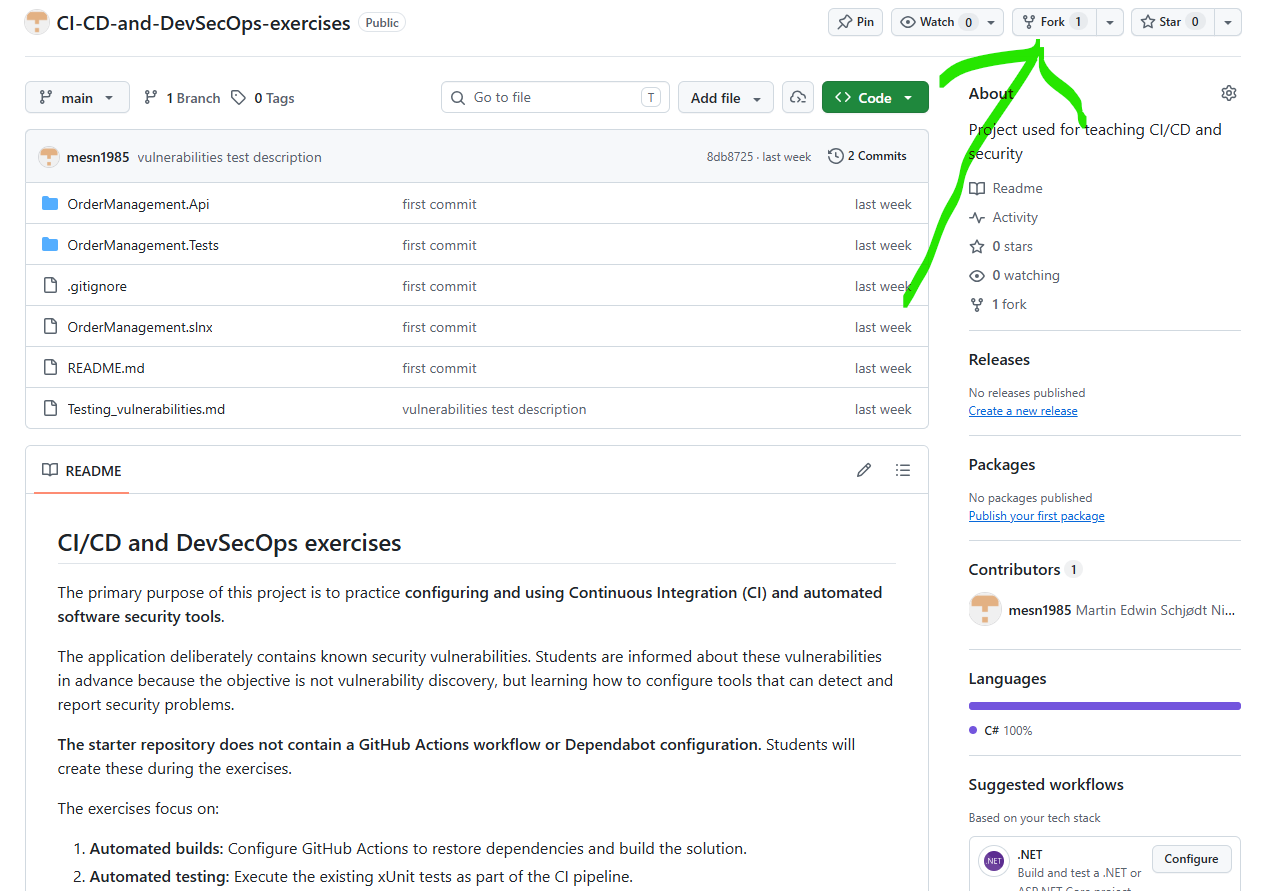
- Klik på Fork øverst til højre.
- Vælg jeres egen GitHub-konto som ejer.
- Behold det foreslåede repository-navn.
- Klik på Create fork.
GitHub opretter nu en kopi af projektet på jeres konto.
Adressen vil ligne:
https://github.com/<brugernavn>/CI-CD-and-DevSecOps-exercises
Forklaring
En fork er en kopi af et repository under en anden GitHub-konto.
I kan nu ændre projektet uden at påvirke det oprindelige undervisningsrepository.
Kontrol: I skal kunne åbne projektet på jeres egen GitHub-konto.
Del 2 – Klon repositoryet lokalt
I har nu oprettet en fork af undervisningsprojektet på jeres egen GitHub-konto.
Klon jeres fork til jeres lokale computer, og åbn projektet i jeres foretrukne udviklingsmiljø.
Kontroller, at I arbejder med jeres egen fork, og at I kan foretage ændringer lokalt og efterfølgende overføre dem til GitHub.
Kontrol: Projektet skal nu være tilgængeligt lokalt, og jeres lokale Git-repository skal være forbundet med jeres fork på GitHub.
Del 3 – Kontroller projektet lokalt
Inden vi konfigurerer Continuous Integration, skal vi sikre, at projektet kan bygges lokalt.
Åbn en terminal i projektets rodmappe, hvor OrderManagement.slnx ligger.
Trin 1 – Gendan afhængigheder
Kør:
Denne kommando henter de NuGet-pakker, som projektet afhænger af.
Trin 2 – Byg projektet
Kør:
Denne kommando kompilerer kildekoden.
Parameteren --no-restore betyder, at .NET anvender de afhængigheder, som allerede er gendannet i det foregående trin.
Forventet resultat
Projektet skal kunne bygges uden kompileringsfejl.
Det kan forekomme, at .NET rapporterer advarsler om sårbare NuGet-afhængigheder.
Disse er bevidst introduceret i undervisningsprojektet og undersøges i en senere øvelse.
Refleksion
Hvorfor kan det være en fordel at kontrollere, at projektet kan bygges lokalt, inden ændringer overføres til GitHub?
Del 4 – Opret et GitHub Actions-workflow
Vi skal nu konfigurere GitHub til automatisk at udføre de samme buildkommandoer, som vi netop har udført lokalt.
Trin 1 – Opret workflow-mappen
I projektets rodmappe skal I oprette følgende mappestruktur:
.github/workflows/
I kan oprette mappen fra jeres kodeeditor eller med PowerShell:
Trin 2 – Opret workflow-filen
Opret filen:
.github/workflows/ci.yml
Trin 3 – Indsæt workflowet
Indsæt følgende YAML-konfiguration:
name: CI

on:
  push:
    branches: [main]
  pull_request:
    branches: [main]

permissions:
  contents: read

jobs:
  build:
    runs-on: ubuntu-latest

    steps:
      - name: Checkout repository
        uses: actions/checkout@v7

      - name: Setup .NET
        uses: actions/setup-dotnet@v6
        with:
          dotnet-version: '10.0.x'

      - name: Restore dependencies
        run: dotnet restore

      - name: Build solution
        run: dotnet build --no-restore
Gem filen.
Det er vigtigt, at indrykningen bevares, da YAML anvender indrykning til at beskrive strukturen.
Kontrol: Filen ci.yml skal nu findes lokalt under .github/workflows/.
Del 5 – Analyser workflowets opbygning
Vi skal nu gennemgå workflowets enkelte elementer og undersøge deres funktion.
1. Workflowets navn
Dette angiver navnet på workflowet.
Navnet vises i GitHubs Actions-fane.
I vores tilfælde hedder workflowet CI.
2. Hændelser, som starter workflowet
Dette angiver, hvornår workflowet skal starte.
Der er konfigureret to hændelser:
Push
Workflowet starter, når ændringer pushes til branch main.
Pull request
Workflowet starter også, når der oprettes eller opdateres en pull request rettet mod main.
Det betyder, at ændringer kan kontrolleres automatisk, inden de flettes ind i hovedbranchen.
I denne øvelse arbejder vi primært med push.
3. Rettigheder
Denne konfiguration begrænser de rettigheder, som workflowets GITHUB_TOKEN tildeles.
Tokenet får læseadgang til repositoryets indhold, hvilket er tilstrækkeligt til vores buildproces.
Det er et eksempel på sikkerhedsprincippet least privilege.
4. Job
Et workflow består af et eller flere jobs.
Her opretter vi et job med navnet build.
Et job består af en række steps, som udføres i den angivne rækkefølge.
5. Runner
En runner er det miljø, hvor jobbet udføres.
Her anvender vi en Ubuntu-baseret runner, som GitHub stiller til rådighed.
Projektet bliver dermed bygget i et standardiseret miljø, som ikke afhænger af konfigurationen på jeres lokale computer.
Dette kan hjælpe med at opdage problemer, der ellers kun viser sig i bestemte udviklingsmiljøer.
6. Checkout af kildekoden
Dette step henter repositoryets kildekode til runnerens arbejdsmappe.
actions/checkout er en eksisterende GitHub Action.
Uden dette step vil projektets kildekode normalt ikke være tilgængelig for de efterfølgende buildkommandoer.
7. Installation af .NET SDK
Dette step sikrer, at den ønskede .NET SDK-version er tilgængelig.
dotnet-version: '10.0.x' angiver, at workflowet skal anvende en SDK-version fra .NET 10.
Ved at angive SDK-versionen eksplicit mindskes risikoen for forskelle mellem udviklingsmiljøer.
8. Restore dependencies
Dette step gendanner projektets NuGet-afhængigheder.
Kommandoen svarer til den, vi tidligere udførte lokalt.
Hvis en nødvendig afhængighed ikke kan hentes, kan dette step fejle.
9. Build solution
Dette step bygger projektet.
Vi anvender --no-restore, fordi afhængighederne allerede er gendannet i det foregående step.
Hvis kildekoden indeholder kompileringsfejl, vil buildprocessen fejle, og jobbet vil blive markeret som fejlet.
Opsamling
| Element | Funktion |
|---|---|
name |
Navngiver workflowet |
on |
Angiver hændelser, som starter workflowet |
permissions |
Begrænser workflowets tokenrettigheder |
jobs |
Definerer de jobs, der skal udføres |
runs-on |
Vælger runner-miljø |
steps |
Definerer rækkefølgen af aktiviteter |
uses |
Anvender en eksisterende GitHub Action |
run |
Udfører en kommando på runneren |
Refleksion
Besvar følgende spørgsmål:
- Hvad er forskellen mellem et step, der anvender
uses, og et step, der anvenderrun? - Hvorfor er det nødvendigt at hente kildekoden til runneren?
- Hvorfor installerer vi en bestemt .NET SDK-version?
- Hvorfor udfører vi
dotnet restoreførdotnet build? - Hvordan kommer princippet om least privilege til udtryk i workflowet?
Del 6 – Commit og push workflowet
Vi har nu oprettet workflowet lokalt.
For at GitHub kan anvende det, skal filen overføres til vores remote repository.
Trin 1 – Undersøg ændringerne
Kør:
Git bør vise, at der findes en ny fil under .github/workflows/.
Trin 2 – Tilføj workflow-filen
Kør:
Dette placerer filen i Git's staging area.
Trin 3 – Opret et commit
Kør:
Et commit registrerer ændringen i det lokale Git-repository.
Trin 4 – Push til GitHub
Kør:
Denne kommando overfører de lokale commits til branch main på jeres remote repository.
Hvis GitHub beder om login, skal I gennemføre den relevante godkendelsesproces.
Forklaring
| Kommando | Funktion |
|---|---|
git status |
Viser lokale ændringer |
git add |
Tilføjer ændringer til staging area |
git commit |
Registrerer ændringer i den lokale Git-historik |
git push |
Overfører lokale commits til et remote repository |
Det er vigtigt at forstå, at git commit ikke automatisk overfører ændringer til GitHub.
Ændringerne bliver først synlige i det remote repository, når de pushes.
Kontrol: Åbn jeres repository på GitHub, og kontroller, at filen .github/workflows/ci.yml nu findes.
Del 7 – Analyser det første workflow-run
Når workflow-filen er blevet overført til GitHub, skal GitHub Actions automatisk starte buildprocessen.
Trin 1 – Åbn GitHub Actions
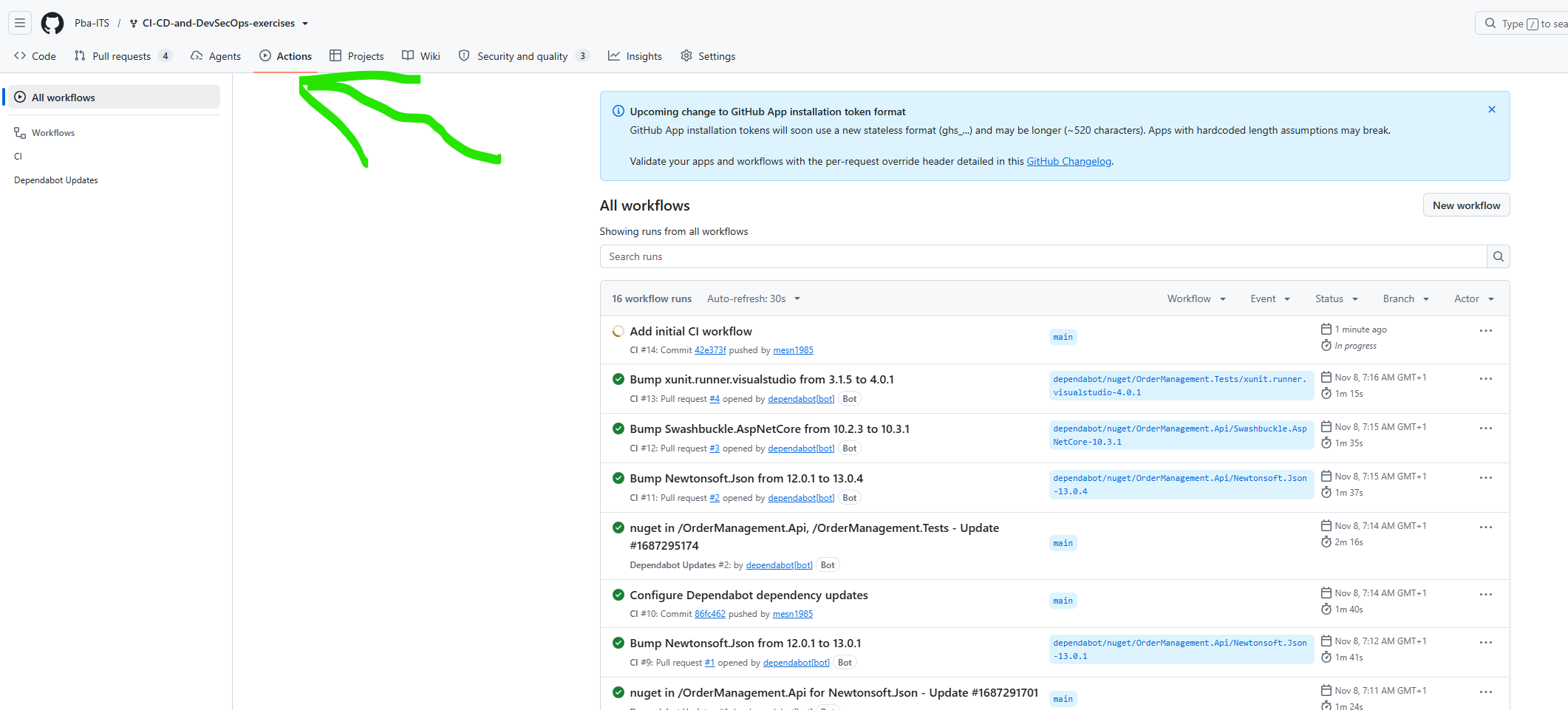
- Åbn jeres fork på GitHub.
- Vælg fanen Actions.
- Find workflowet med navnet
CI.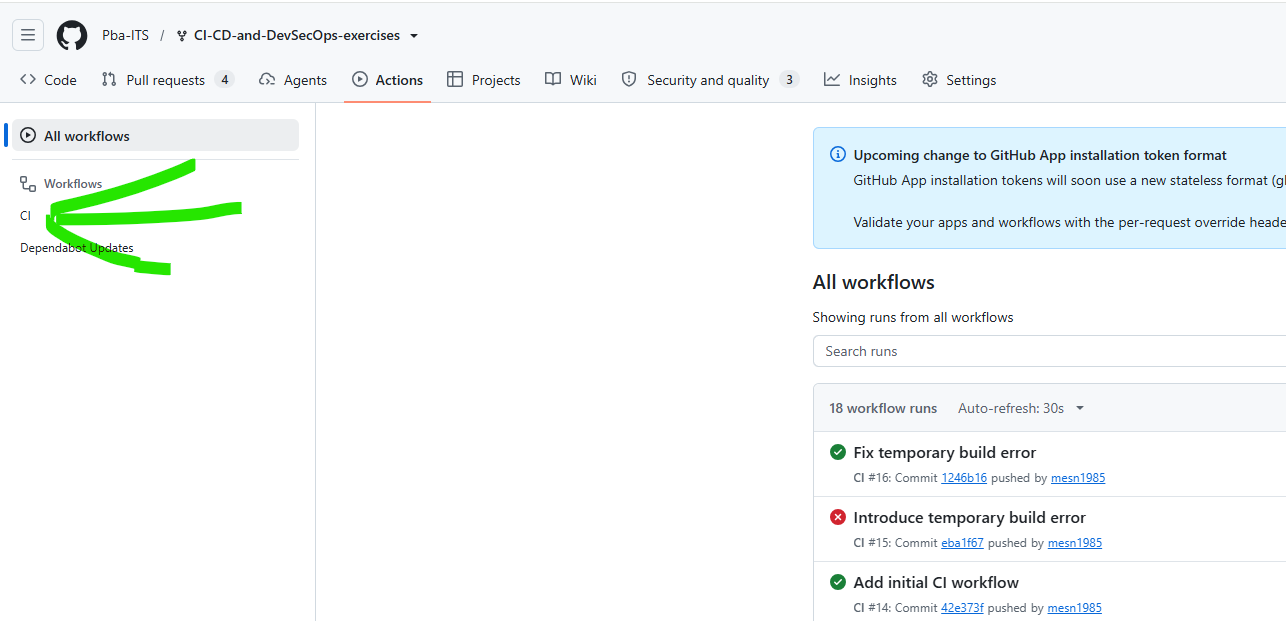
- Åbn det seneste workflow-run.

Hvis GitHub Actions er deaktiveret for jeres fork, skal I først aktivere det via Actions-fanen.
Trin 2 – Undersøg jobbet
Klik på jobbet build.
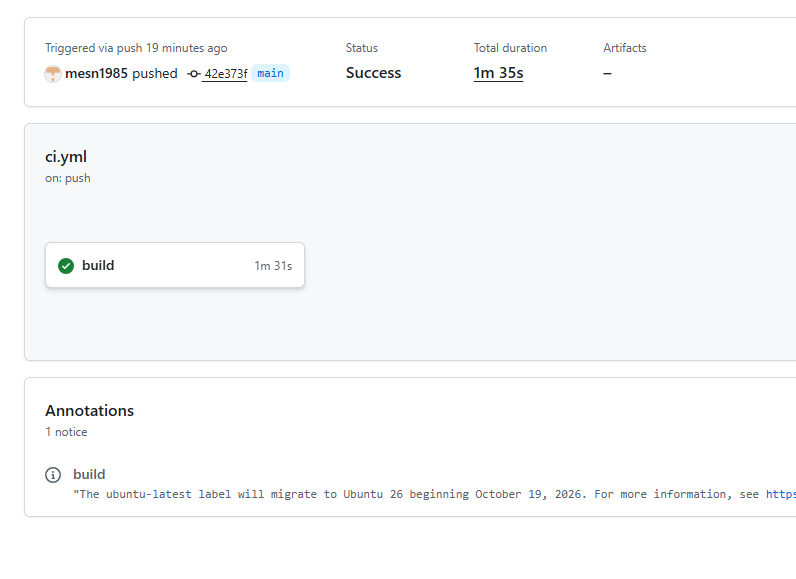
I bør blandt andet kunne se følgende steps:
- Checkout repository
- Setup .NET
- Restore dependencies
- Build solution
GitHub kan desuden vise interne steps til klargøring og oprydning af runneren.
Trin 3 – Undersøg loggene
Udvid hvert step, og undersøg de kommandoer og meddelelser, der vises.
Kontroller:
- Om repositoryets kildekode blev hentet.
- Om .NET 10 SDK blev gjort tilgængelig.
- Om NuGet-afhængighederne blev gendannet.
- Om projektet blev bygget.
- Om jobbet fik status
Success.
Forventet resultat
Workflowet skal gennemføre restore og build uden kompileringsfejl.
Der kan forekomme advarsler om sårbare afhængigheder. Det betyder ikke nødvendigvis, at workflowet fejler.
Refleksion
Besvar følgende spørgsmål:
- Hvilken hændelse startede workflowet?
- Hvor blev buildprocessen udført?
- Hvilke aktiviteter udførte GitHub automatisk?
- Hvad er forskellen mellem at udføre
dotnet buildlokalt og via GitHub Actions? - Hvilken information giver workflow-loggene om buildprocessen?
Del 8 – Undersøg hvordan CI reagerer på en fejl
Vi skal nu demonstrere, hvordan en CI-proces kan opdage en kompileringsfejl.
Trin 1 – Introducer en midlertidig fejl
Åbn filen:
OrderManagement.Api/Program.cs
Find følgende linje:
Indsæt den følgende linje umiddelbart før app.Run();:
Den relevante del af filen skal nu se således ud:
Metoden ThisWillNotCompile() findes ikke, og derfor vil koden medføre en kompileringsfejl.
Trin 2 – Commit og push ændringen
Gem filen, og udfør:
git add OrderManagement.Api/Program.cs
git commit -m "Introduce temporary build error"
git push origin main
Trin 3 – Undersøg workflowet
Åbn GitHub Actions.
GitHub bør automatisk starte et nyt workflow-run.
Undersøg resultatet.
Forventet resultat: Workflowets build-step fejler, fordi koden ikke kan kompileres.
Find fejlmeddelelsen i loggen.
Bemærk, hvordan GitHub markerer det fejlede step og jobbet.
Trin 4 – Ret fejlen
Fjern linjen:
Gem filen.
Trin 5 – Commit og push rettelsen
git add OrderManagement.Api/Program.cs
git commit -m "Fix temporary build error"
git push origin main
Trin 6 – Verificer resultatet
Åbn GitHub Actions igen.
Kontroller, at det seneste workflow-run gennemføres korrekt.
I har nu demonstreret:
- Et succesfuldt build.
- Et fejlet build.
- Et succesfuldt build efter rettelse af fejlen.
Refleksion
- Hvilken fejlmeddelelse blev vist i GitHub Actions?
- Hvorfor blev jobbet markeret som fejlet?
- Hvordan kan automatiserede builds reducere risikoen for, at kode med kompileringsfejl integreres i et fælles softwareprojekt?
- Ville samme workflow nødvendigvis opdage en logisk fejl i applikationens forretningslogik?
📌 Samlet refleksion
Besvar følgende spørgsmål med udgangspunkt i jeres egne observationer:
- Hvilken rolle spiller GitHub som remote repository i CI-processen?
- Hvorfor skal ændringer pushes, før GitHub Actions kan reagere på dem?
- Hvad er fordelen ved, at en buildproces udføres automatisk frem for udelukkende lokalt?
- Hvordan giver GitHub Actions udviklerne feedback om problemer i kildekoden?
- Hvorfor er et succesfuldt build ikke nødvendigvis ensbetydende med, at applikationen fungerer korrekt?
- Hvorfor er et succesfuldt build heller ikke en garanti for, at applikationen er sikker?
Resultat og evaluering
Øvelsen er gennemført, når I kan demonstrere følgende:
- I har oprettet en fork af undervisningsprojektet.
- I har klonet projektet til jeres lokale computer.
- I har bygget projektet lokalt.
- I har oprettet et GitHub Actions-workflow.
- I har committed og pushed workflowet til GitHub.
- GitHub Actions har automatisk gennemført restore og build.
- I har observeret, hvordan workflowet reagerer på en kompileringsfejl.
- I har rettet fejlen og verificeret, at workflowet igen gennemføres korrekt.
Det vigtigste er ikke alene, at workflowet fungerer, men at I kan forklare sammenhængen mellem lokale kodeændringer, Git, GitHub og automatiseret CI.
Videre arbejde
I denne øvelse har vi oprettet en CI-pipeline, som kontrollerer, om projektet kan bygges.
Men selvom koden kan kompileres, kan den stadig indeholde funktionelle fejl.
I øvelse 39 udvider vi derfor det eksisterende workflow med automatiserede unit tests.
Her skal GitHub Actions ikke blot bygge applikationen, men også kontrollere, om den eksisterende forretningslogik fungerer som forventet.
Litteratur og dokumentation
- Secure by Design, kapitel 8 – Leveraging your delivery pipeline for security.
- GitHub Actions – Building and testing .NET
- GitHub Actions – Workflow syntax
- GitHub Actions – setup-dotnet